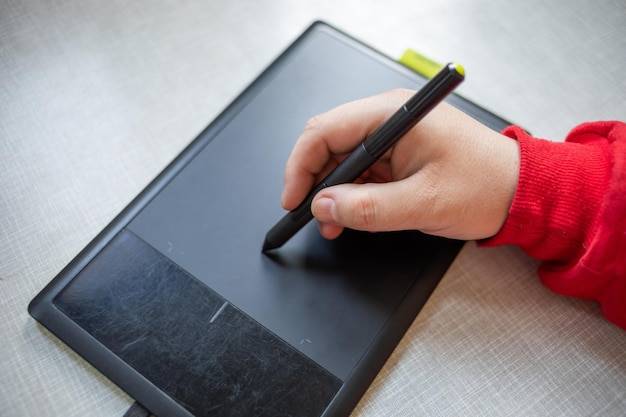
Jak zainstalować tablet graficzny One by Wacom w praktyce sprowadza się do trzech kroków: podłącz kabel USB do komputera, pobierz sterownik Wacom z oficjalnej strony i wykonaj instalację według komunikatów kreatora [2][3][7]. To szybka procedura, ale wymaga zgodności systemowej, aktywnego łącza internetowego oraz poprawnego doboru przewodów i portów [2][3].
Jak szybko zainstalować One by Wacom na komputerze?
Aby od razu rozpocząć pracę, podłącz tablet One by Wacom do komputera kablem USB do portu USB Type A, który jest wymagany sprzętowo przez to urządzenie [2][3]. Upewnij się, że komputer ma działające połączenie z internetem, ponieważ bez dostępu do sieci nie pobierzesz niezbędnego oprogramowania [2][3].
Następnie wejdź na oficjalną stronę Wacom i pobierz aktualny sterownik Wacom. Uruchom instalator i postępuj zgodnie z instrukcjami kreatora, który przeprowadzi Cię przez kolejne kroki instalacji aż do zakończenia procesu [2][3][7].
Po restarcie systemu tablet zacznie działać z obsługą czułości nacisku oraz prawidłowym mapowaniem obszaru roboczego, pod warunkiem że zainstalowano właściwy sterownik przeznaczony dla Twojego systemu [2][3][7].
Jakie są wymagania systemowe i sprzętowe?
Model One by Wacom S w wersji CTL 472 działa na komputerach z systemem Windows 7 lub nowszy oraz OS X 10.10 lub nowszy [2][3]. Do uruchomienia niezbędny jest standardowy port USB Type A i dostęp do internetu w celu pobrania sterownika, który jest konieczny do działania tabletu [2][3].
Model współpracuje także z urządzeniami Chromebook. W takiej konfiguracji wymagane jest użycie odpowiedniej przejściówki do USB C zgodnie z wymaganiami danego sprzętu [3].
Dlaczego sterownik Wacom jest konieczny?
Sterownik Wacom jest wymagany do prawidłowej pracy tabletu, w tym do obsługi 2048 poziomów nacisku piórka oraz konfiguracji ustawień tabletu i rysika. Bez jego instalacji urządzenie nie zadziała poprawnie [2][3]. Pobierz sterownik wyłącznie z oficjalnego serwisu Wacom i przeprowadź instalację według wskazówek kreatora, aby uniknąć problemów ze zgodnością i stabilnością [2][3][7].
Czym różni się One by Wacom od Wacom One i jakie są opcje połączeń?
One by Wacom to tablet piórkowy bez ekranu, który łączysz przewodowo przez USB Type A i konfigurujesz z użyciem sterownika na Windows lub macOS [2][3]. Równolegle istnieje linia Wacom One, obejmująca modele z ekranem oraz nowsze tablety piórkowe S i M, które mają inne opcje łączenia i akcesoria [1][4].
Dla modeli Wacom One 12 i 13 z ekranem dostępne są dwa tryby podłączenia. Zalecana jest opcja A, czyli użycie portu USB C obsługującego wyjście wideo w komputerze, co zapewnia oszczędność energii i stabilność zasilania. Alternatywą jest połączenie z użyciem kabla 3 w 1 zgodnie z dokumentacją producenta [1].
Dla modeli Wacom One S i M przewidziano łączenie przez dołączony przewód USB C oraz możliwość połączenia bezprzewodowego przez Bluetooth. W tych urządzeniach należy korzystać wyłącznie z kabli przeznaczonych dla Wacom One, ponieważ inne przewody mogą spowodować uszkodzenie sprzętu [4].
W przypadku One by Wacom CTL 472 pozostajesz przy przewodowym USB Type A i instalacji sterownika, bez funkcji połączeń bezprzewodowych lub wideo, co upraszcza konfigurację i ogranicza liczbę zmiennych podczas instalacji [2][3].
Jak wykonać pełną konfigurację krok po kroku?
Przygotuj tablet, piórko oraz dołączony przewód USB. Upewnij się, że masz dostęp do internetu i odpowiedni port USB Type A w komputerze. Podłącz tablet do komputera, a następnie przejdź do pobrania sterownika z oficjalnego serwisu Wacom dla Twojego systemu [2][3][7].
Uruchom instalator i potwierdzaj kolejne kroki. Zastosuj się do wszystkich komunikatów kreatora. Po zakończeniu zrestartuj system, aby aktywować pełną funkcjonalność urządzenia. W przypadku urządzeń z linii Wacom One z ekranem pamiętaj o włączeniu urządzenia i właściwej sekwencji podłączeń zgodnie z instrukcją, jeśli korzystasz z opcji z portem USB C lub kabla 3 w 1 [1][7].
Po instalacji sterownika piórko działa bez baterii, rejestruje 2048 poziomów nacisku i zapewnia precyzyjną pracę w aplikacjach graficznych, co potwierdza specyfikacja produktu [2][3][5].
Co warto wiedzieć o specyfikacji One by Wacom S?
Model One by Wacom S CTL 472 waży 251 g, a piórko 9 g. Wymiary urządzenia to 210 x 146 x 8,7 mm, a aktywny obszar roboczy wynosi 152,0 x 95,0 mm. Rozdzielczość tabletu to 2540 lpi, a częstotliwość raportowania piórka dochodzi do 133 ptk na sekundę. Obudowa ma czarny przód i czerwony tył [2].
Czy One by Wacom działa z Chromebookiem?
Tak, One by Wacom współpracuje z wybranymi urządzeniami Chromebook. W takim scenariuszu konieczna jest przejściówka do USB C zgodnie ze złączami Twojego komputera, aby zapewnić prawidłowe połączenie przewodowe. Pamiętaj również o dostępie do internetu w celu pobrania niezbędnego oprogramowania tam, gdzie jest wymagane [3].
Ile rozmiarów ma One by Wacom i dla kogo są przeznaczone?
Tablet One by Wacom występuje w dwóch rozmiarach S i M. Obie wersje pozostają kompaktowe oraz łatwe do przenoszenia, co ułatwia pracę przy biurku i w podróży. Wersja S w modelu CTL 472 oferuje aktywny obszar 152,0 x 95,0 mm, zgodny ze specyfikacją produktu [2][3].
Dlaczego warto trzymać się oficjalnych instrukcji i materiałów?
Oficjalne materiały Wacom obejmują instrukcje instalacji dla Windows i macOS oraz przewodniki po połączeniach dla urządzeń z rodziny Wacom One. Dzięki nim unikniesz błędnej konfiguracji oraz problemów z zasilaniem i zgodnością z portami USB C w modelach z ekranem [1][4][7].
Dodatkowo warto przejrzeć kompendia pierwszych kroków oraz materiały wideo, które uzupełniają instrukcje, prezentując przebieg konfiguracji w praktyce. Takie wsparcie znajduje się w przewodnikach po pierwszych krokach dla Wacom One oraz w nagraniach instruktażowych [6][8].
Gdzie znaleźć oficjalny sterownik i bezpieczne źródła informacji?
Aktualny sterownik Wacom oraz instrukcje instalacji znajdziesz na oficjalnych stronach Wacom i w sekcjach pomocy technicznej. Sklepy i dystrybutorzy udostępniają również specyfikacje i wymagania systemowe, które pozwalają potwierdzić zgodność przed zakupem i instalacją. Korzystaj z tych źródeł, aby mieć pewność, że konfiguracja przebiegnie prawidłowo [1][2][3][4][5][7].
Źródła:
- [1] https://101.wacom.com/userhelp/pl/Setup1_DTH134-DTC121.htm
- [2] https://notopstryk.pl/pl/p/Tablet-graficzny-One-by-Wacom-S/14246
- [3] https://graficzne.pl/p17920,tablet-piorkowy-one-by-wacom-s-ctl-472-n.html
- [4] https://101.wacom.com/userhelp/pl/Setup1_WacomOneS-M.htm
- [5] https://www.cyfrowe.pl/wacom-one-by-wacom-s-p.html
- [6] https://tabletygraficzne.pl/pierwsze-kroki-z-wacom-one/
- [7] https://sklep.wacom.pl/blog/jak-zainstalowac-tablet-wacom-na-komputerze-windows-b11.html
- [8] https://www.youtube.com/watch?v=56V0i3nDxyE

SPR Chrobry to miejsce pełne inspiracji i praktycznych porad dla każdego. Od biznesu po lifestyle, od technologii po zdrowie – nasz portal dostarcza treści na najwyższym poziomie, które pomagają zrozumieć świat i zaspokoić codzienne potrzeby. Dołącz do nas i odkrywaj wartościowe treści, które odpowiadają na Twoje pytania i inspirują do działania.